
Fritzing.是一个免费的工具,允许用户创建用于教学或共享的电子项目的清洁和专业图像。Digilent用途Fritzing.在我们所有的实习生创建的项目中,我们正在密切合作Fritzing.很快就有一箱。
正如几周前所承诺的那样,我创建了一个在Fritzing的电路设计的教程!
部分
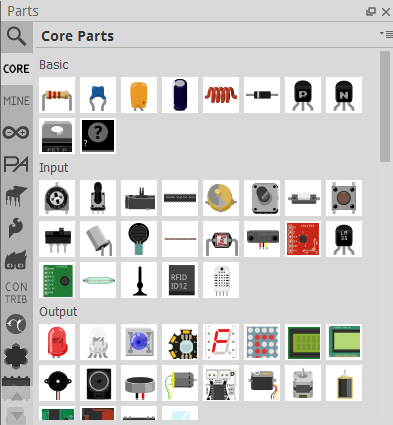
创建的第一步Fritzing.图像是找到要使用的零件。Fritzing.附带核心零件,“我的零件”箱,以及特定制造商的许多其他零件箱。
芯部箱填充有许多有用和通用的零件。在这里,您可以找到LED,面包板,连接器以及您可能需要的内容以外的东西,而不是制造商特定的电路板。
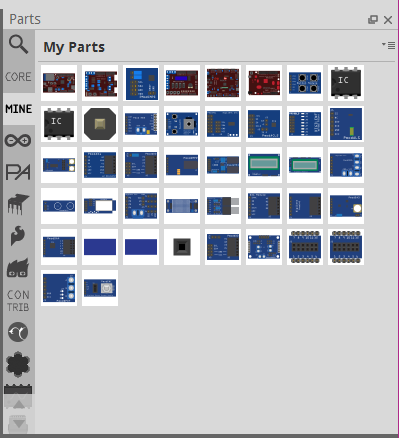
原来我的零件箱是空的,但我的装满了Digilent I或其他Digilent员工创建的零件。
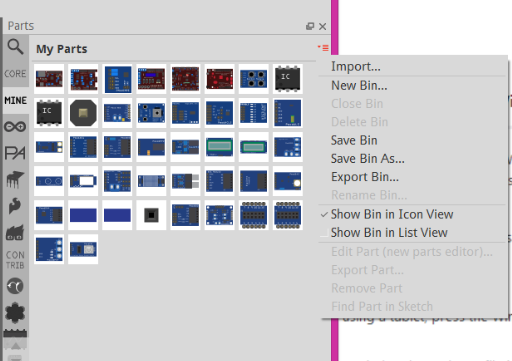
如果您想导入Digilent或其他用户创建的部件,请单击工具栏右侧的下拉菜单,该菜单显示My parts,然后选择导入。在你的计算机上找到这个文件,它就会被放在垃圾桶里,随时可以使用。您可以下载许多部分,包括Digilent部分,从用户零件存储库。
现在您拥有所需的所有零件,您可以准备好素描!
面包板视图
我发现它最容易在面包板视图中开始我的草图,因为零件看起来就像他们在现实生活中一样。要在面包板上放置一部分,只需将其拖到屏幕上。
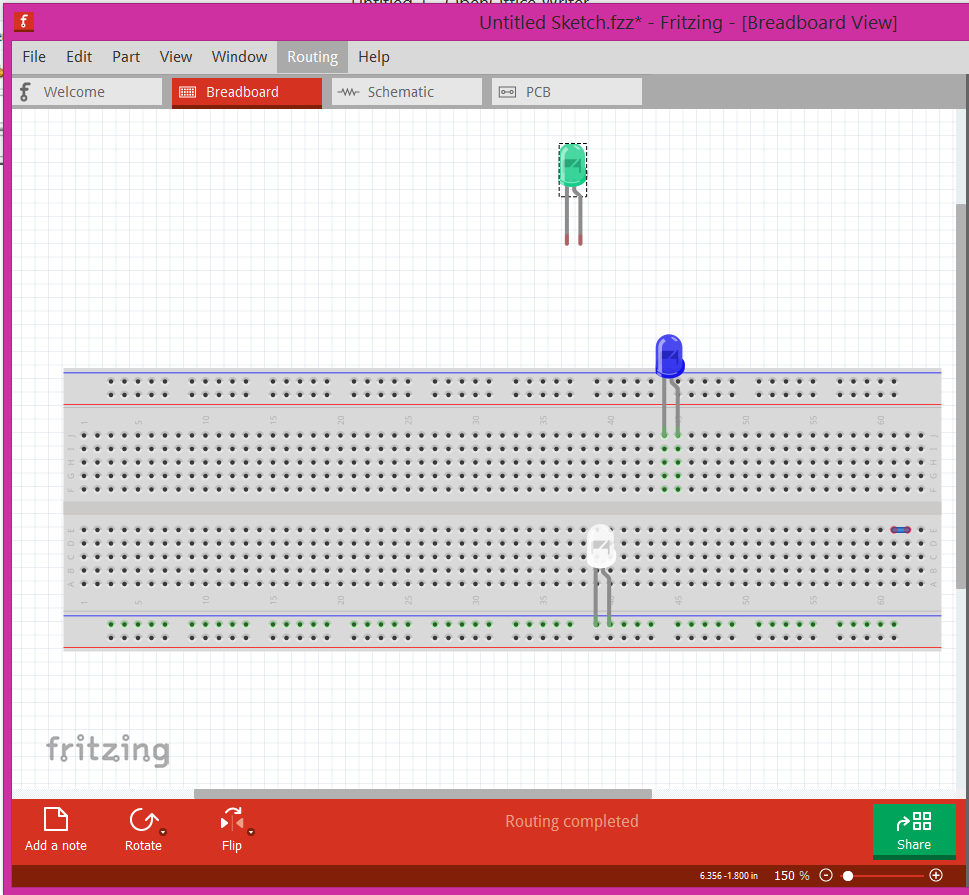
如果你把任意部分拖到黑板上,Fritzing.将自动向您展示与绿色连接到该部件的所有引脚。我的草图中的蓝色和白色LED显示了这个漂亮的功能。如果您只需将LED放在网格上,它就不会连接到任何内容,但不符号。我们始终可以将它们与电线连接。
要连接电线,单击要连接的第一个引脚,并将其拖到第二个引脚上。

现在我们的LED连接到面包板!在右下方,您可以看到零件检查员。这允许您更改某些功能,例如线颜色。这些功能将基于特定部分不同。在我们切换视图之前,我将完成一个完成的电路。在面包板视图中,它看起来像这样:
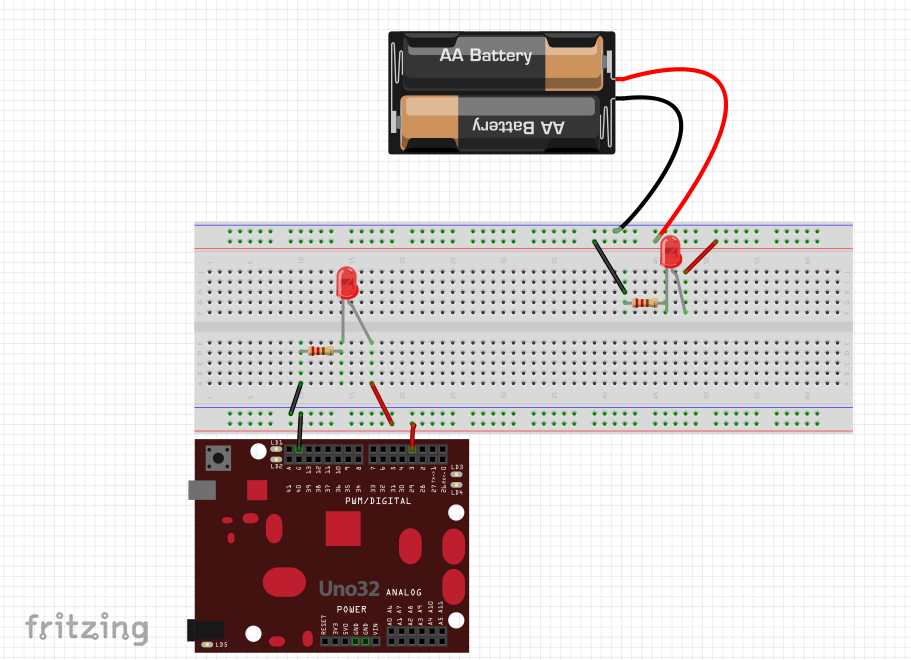
请注意,我这里有两个单独的电路,其中一个使用来自DigInent的UNO32和使用电池组。使用UNO32允许可以看到更多控制LED在这里。现在我们将转移到示意图。要更改视图,请在草图顶部选择相应的选项卡。
示意图
Fritzing.只要您正确连接面包板视图中的所有内容,就创建了您的原理图。然而,Fritzing.没有为你做所有的工作。第一次打开原理图视图时,它看起来像这样: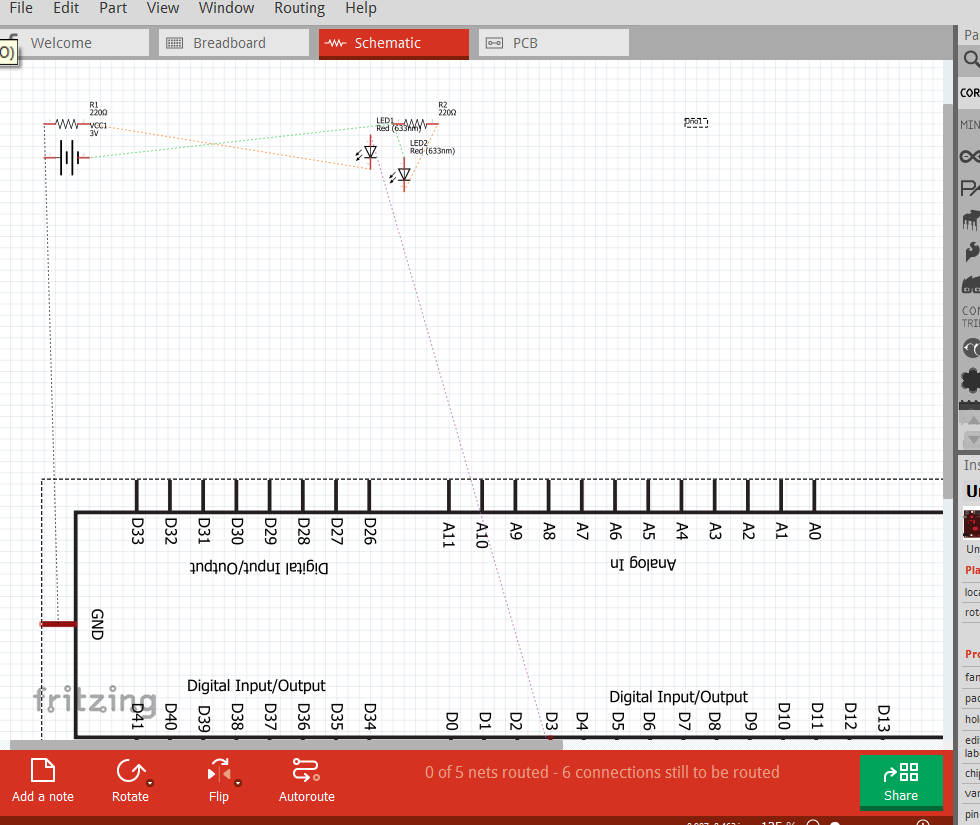
这是一团乱麻。你现在所要做的就是根据需要移动和旋转部件,它看起来更像这样:

PCB视图
相同的过程适用于PCB视图。Fritzing.为您制作所有连接,只需要一点调整。PCB视图允许您从您设计的电路创建自己的PCB板。
在页面的底部,它谈到了路由。这意味着你必须用实线连接虚线,就像你连接电线一样。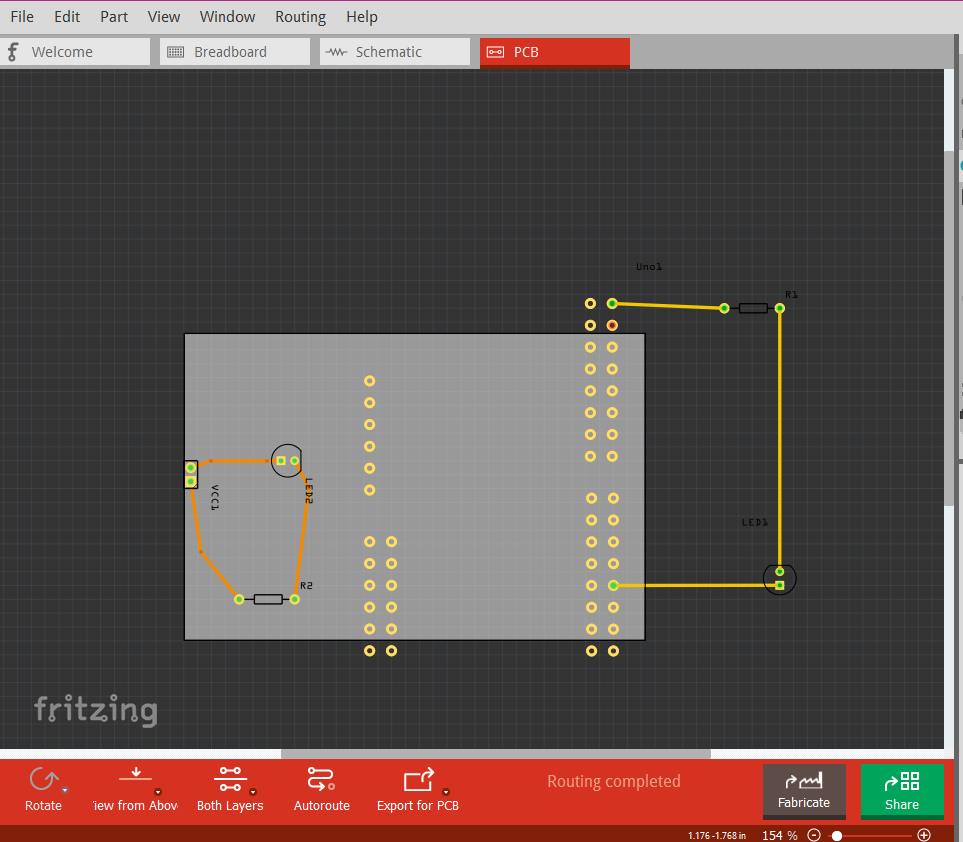


如果您想看到到目前为止创建的Digilent Fritzing零件,请转到https://code.google.com/p/fritzing/issues/detail?id=875.,并查看评论544-549和581-649。
是Basys2板的Fritzing部分吗?我在实验室中使用它,我想使用Fritzing Broadboard绘图来更好地说明学生的连接图。
目前还没有,至少不是由我们创造的。所有PMOD的泥浆零件和很多Chipkit板都有。
你好,
我可以知道为什么是.fzp文件用于?