
今天,我将向您介绍从另一台PC或笔记本电脑登录树莓派控制台的步骤。该方法利用安全的网络协议SSH (Secure Shell)进行数据通信,对于通过命令行进行远程操作非常有用。通过SSH,您可以快速地将文本或文件复制到Pi的命令行,而不是全部输入出来。使用SSH的另一个好处是,你可以使用你的树莓派而不用专门的显示(也称为“无头”),这允许你离开设备设置在一个特定的配置,而不用担心任何人破坏东西。

本指南将在Raspian上完成,这是NOOBS发行版上的官方推荐的Raspberry Pi操作系统覆盆子π基金会.在Windows上,您需要下载SSH客户端。最常用的一种叫做腻子,你可以在Windows on Intel x86的标题下查找putty.exe。
1.添加您的树莓PI作为主机
PuTTY没有安装包,它只是一个独立的.exe文件。当你运行它时,你会看到下面的配置界面:
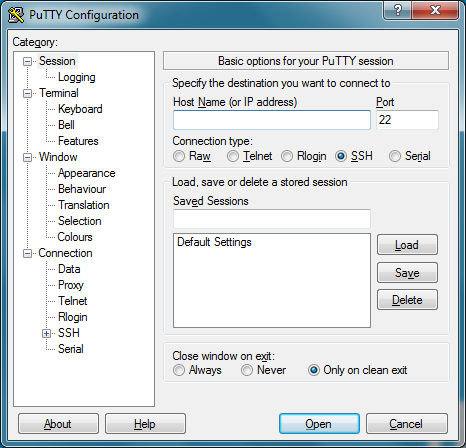
在Host Name字段中输入Pi的IP地址,然后单击Open按钮。如果您不知道IP地址,只需在Raspberry Pi命令行中输入hostname -l。有更多的方法来找到你的IP地址在这里.
2.连接
当连接工作时,您将看到如下所示的安全警告;您可以安全地忽略它并单击Yes按钮。只有当PuTTY第一次连接到一个以前从未见过的Pi时,才会看到这个警告。

现在,您将看到通常的登录提示符。使用与Pi本身相同的用户名和密码登录。Raspbian的默认登录名是pi,密码是raspberry。你现在应该有树莓派提示符,这将是一个相同的发现树莓派本身。

就是这样!你现在可以输入,复制和粘贴命令,通常在你的树莓派的命令行上乱转!感谢您阅读我的博客文章,更详细的说明请查看这个教程.如果你有兴趣做一个树莓派项目,但没有正确的供应,你可以购买LabVIEW计算工具包覆盆子π2.这个工具箱里有一份LabVIEW 2014家庭版还有你逃跑所需的一切LINX 3.0然后开始做项目。如果您有任何问题或意见,请发表意见。

