

你可能已经听说过我们强大的,多功能一体的仪器模拟发现2,并希望有机会尝试一下。你能学到的东西就这么多视频还有教程,如果不把理论付诸实践,就很难完全理解。
您可能没有意识到的是,即使没有设备,您仍然有机会自己测试驱动软件。这意味着您可以探索工具,功能和设置波形2015在你的Mac、Linux或Windows电脑上。
如果你已经下载了2015波形,你应该能够跟随。如果没有,请点击这个链接,输入您的电子邮件,以获得它的副本(加上,利用通讯推广)!
当你打开WaveForms 2015设备管理器(你可以在我的上一篇文章中听到更多),你会看到3个选项,它们是什么取决于你是否有一个设备插入。如果你没有插入设备,这些选项将显示:演示发现2,演示发现和演示EExplorer.

由于每块板都有不同的特性,Demo Mode展示了不同的用户界面。例如,下面显示的是电源接口为EE董事会,模拟发现,模拟发现2.你可以看到一个完全不同的界面,EE板和可变电源在模拟发现2。
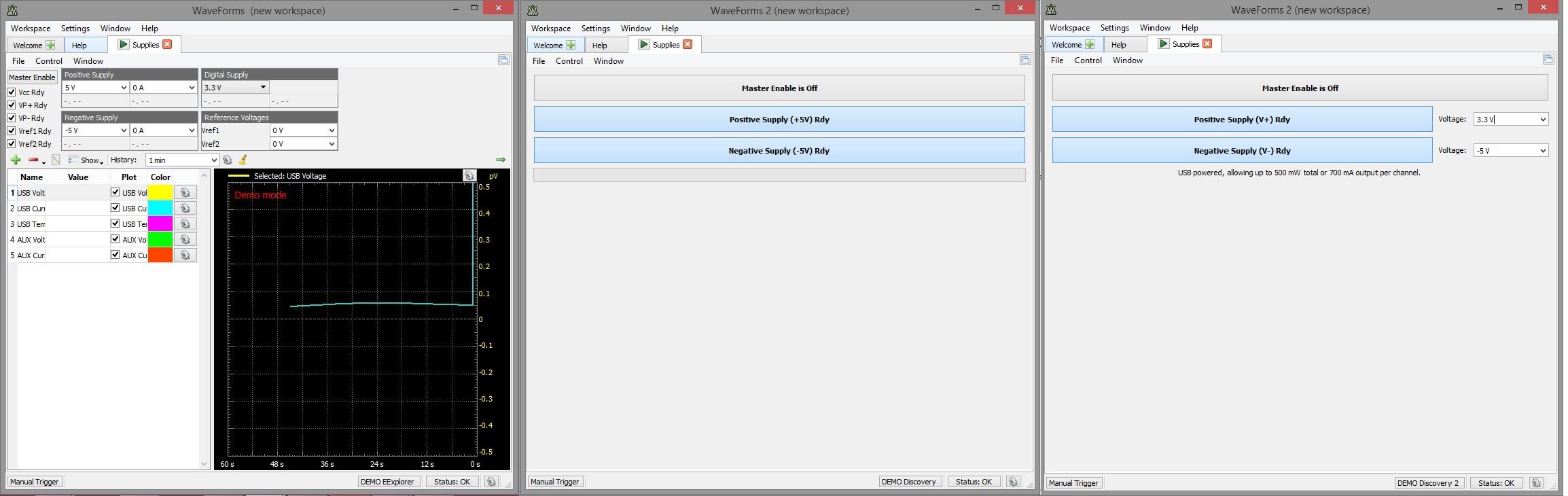
演示模式允许您探索波形2015就像你在Digilent的三种设备中使用它们一样。这样你可以在购买前看到所有的功能和工具。我已经在下面强调了一些有用的特性!
大多数特性在图形用户界面(GUI)中都很清楚地列出了。然而,WaveForms 2015有很多工具和定制。为了简单起见,其中一些被隐藏在额外的菜单中。你会发现这些隐藏的宝石,如果你点击绿色箭头或齿轮图标。


我在下面突出了一些功能,当你浏览它们时,你可能会注意到很多下拉框。除了能够选择预设值之外,您还可以在大多数下拉框中编辑值。

波形发生器:


电力供应:

模式发生器:

逻辑分析仪:

静态I / O:

网络分析仪:

频谱分析仪:

脚本编辑器:

下载波形2015或者,去看特色菜,”尝试波形”页面,输入您的电子邮件(获得一个免费优惠券的迷你抓器和电源),并有乐趣的试驾!


关于“用演示模式尝试波形2015”的2个评论