
在第4部分在这个系列中,我讨论了四个隐藏的宝石波形:数据导出,带有文本编辑的下拉菜单,以及可以作为按钮的小图标。在这篇文章中,我将继续揭示波形的一些隐藏的宝石。
帮助选项卡:

当你打开波形的其中一个标签,自动打开的是帮助标签。帮助选项卡包含每个工具的文档以及所有按钮和选项的定义。
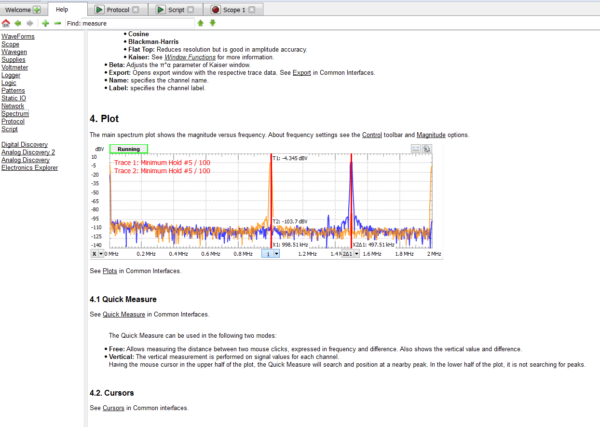
如果您遇到困难,这是一个很好的地方,因为它是直接内置在工具中。当然,如果你需要更多的帮助,超过帮助标签可以提供,你非常欢迎查看资源中心。在那里你可以找到教程、社区项目和入门指南。
设备管理器:
当你第一次打开波形时,你会看到设备管理器。

一旦设备被选择并连接起来,它就会消失,并容易被遗忘。设备管理器不仅仅允许您选择设备。您还可以为设备命名,校准设备,排除连接故障,并为工具分配资源。


如果你不想了解设备管理器,那也没关系,所有的仪器设备都是工厂校准的,并且有默认设置。
您可以通过屏幕左下角最左边的按钮或设置菜单访问设备管理器。

系统监控:
打开设备管理器的按钮旁边是系统监视器,它会告诉你设备的状态。如果你点击它,你将能够看到模拟发现2 USB电流,USB电压和温度,数字发现USB电流,USB电压,用户电流和用户电压,以及电子资源管理器板电源开关的状态。

论坛:
这并不是真正的隐藏,但它仍然是一个宝石!如果你遇到了任何你不能解决的问题,或者你有建议,在Digilent论坛.欢迎你的意见。
这就是《Hidden Gems》系列。如果你自己发现了我错过的任何隐藏的宝石,请在下方评论!当然,一定要检查一下波形请继续关注我们的博客。

