
此博客帖子将向您展示如何使用模拟发现2来验证来自LabVIEW中的Arduino PWM引脚的信号看起来像什么。为此,我们将使用LabVIEW VI,称为LabForms,允许您连接模拟发现2USB示波器到LabVIEW。LabVIEW代码使用用于模拟发现的LabVIEW驱动程序2,它允许您使用LabVIEW访问模拟发现的模拟范围和波形)功能。
需要材料
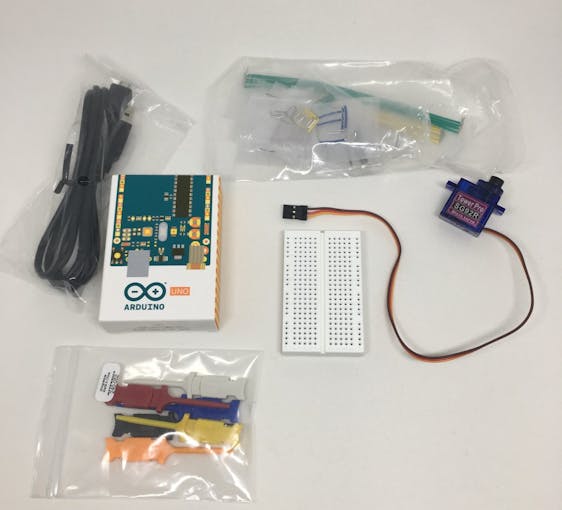
- 来自设置(OpenScope,Micro USB,电线)的一切
- 面包板(来自零件套件)
- 伺服(来自零件套件)
- arduino.
- USB-B电缆
- 迷你抓斗
验证伺服信号
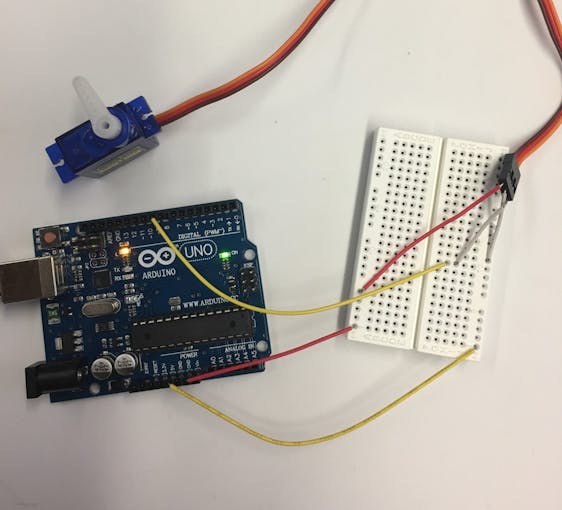
使用面包板电线将伺服连接到Arduino。
- 橙色伺服电线 - 引脚9
- 红色伺服电线 - 电源5V
- 黑色/棕色伺服电线 - GND
- 伺服应处于扫描模式
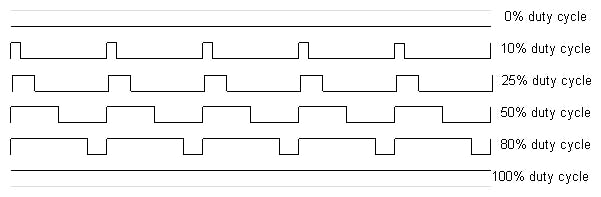
PWN.
- Arduino实现了PWM信号,即具有占空比的方波,其范围为0%至100%。
- 我们将使用LabForms和模拟发现2,究竟看占空比所在的长度,电压和持续时间是多少。
将模拟发现2连接到Arduino
- 断开连接的伺服
- 请记住,伺服的PWM信号是Arduino的引脚9。
- 使用面包板线,将OSC1(橙色电线)连接到引脚9。
- 关闭LabForms,打开一个新窗口(因此设置重置为默认值)。
- 奔跑。
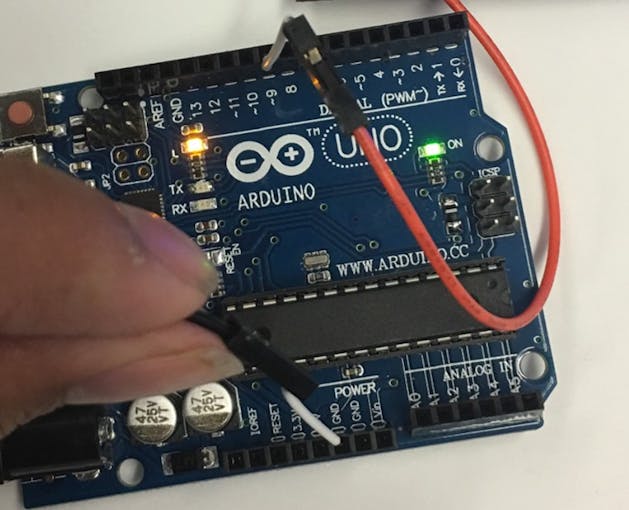
示波器通道接地
- 随时使用示波器通道,您需要连接地面。在先前的练习中,当我们将AWG1绑定到OSC1时,信号和范围具有相同的地面(模拟发现2地面)。由于Arduino在不同的电路上,因此模拟发现2需要知道它的地面,以便正确测量信号。让我们展示这一点。
- 把电路板电线插到模拟发现2模拟地(橙色或蓝色有白色条纹)并将其插入其中一个Arduino接地销。
调整屏幕上的信号
- Arduino推出了5V信号。我们建议“缩小”,所以您在屏幕上干净地有信号。
- “伏特/”将允许您更改图表的Y级。偏移将允许您移动0的位置。
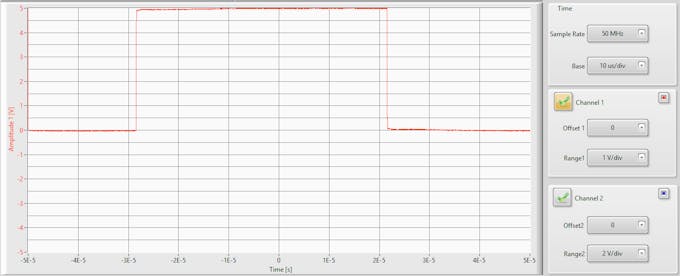
最适合
- 重要的是要确保屏幕在波形的部分“聚焦”,其中包含我们所需的信息。
- 对于这项练习,我们对信号变高的情况感兴趣,因此需要看到波形的顶部。
- 改变您的伏特/分区到1.00 V和偏移到1.5 V(您可以滚动或输入)。你也可以输入mV而不是V。
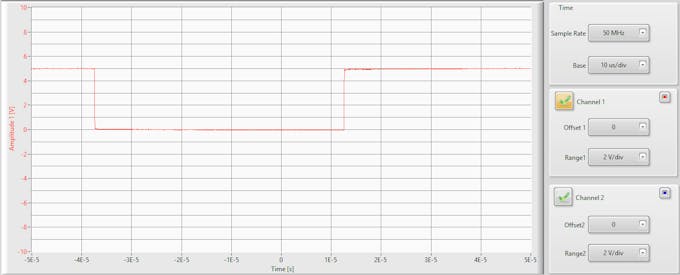
光标
- 游标是一种可以在屏幕上设置感兴趣点并显示确切值的方法。
- LabForms允许您在时间或电压上放置单个游标。
- 时间-我们将使用这个来看看PWM信号是否具有一致的占空比
- 电压 - 我们将使用它来查看PWM信号峰值的电压。
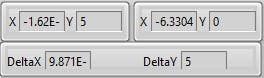
测试游标
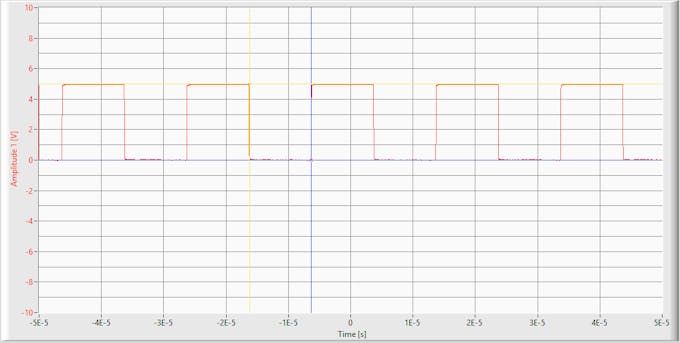
- 点击单个以捕获单个获取波形
- 打开游标,选择时间
- 通过在图表顶部移动虚线来将光标与信号边缘一起线
- 注意光标按钮右侧的计算
- 遵循相同的电压程序
谢谢你读我的博客文章;如果您想了解更多信息,请查看我的指示灯“模拟发现2 USB示波器+ LabVIEW(2016更新)“。如果您有兴趣自己制作这个项目,但没有正确的用品,您可以购买LabVIEW 2014 Home Bundle在这里,如果你是学生模拟发现2有学术折扣。请在下面发表评论,您可能有任何问题或评论!

