
我们已经做了一些帖子展示我们的3 d打印机其中一些3D打印课程我们在这里已经做了Digilent.加勒特权杖从macetech.com向我们展示了一些关于如何使用各种3D建模软件的基础知识,如AutoDesk Inventor, AutoDesk 123D Design, OpenSCAD, MeshMixer和SketchUp。今天,我将介绍一些免费但健壮的基本建模工具搅拌机.

虽然Blender对于初学者来说并没有其他软件那么容易上手,但是在学习了Blender的一些基本技巧之后,我认为我不会换一个不同的3D建模软件。公平地说,Blender最初看起来比其他一些建模软件更令人生畏,因为它能够做纹理、照明、动画和物理除了建模部分(我唯一熟悉的部分)。
我在Blender中使用的主要模式有两种:对象模式和编辑模式。对象模式用于你想要做的“全局”改变,比如选择你想要处理的对象,添加对象,旋转,缩放,移动你在屏幕上的各种对象。编辑模式用于您想要对特定对象进行的“本地”更改,例如各种切片、挤压和其他特征操作。你可以通过按TAB键在两种模式之间轻松切换。

除非你在视觉上比我更有天赋,否则有效地移动物体,更重要的是,屏幕是3D建模的一项重要技能。在Blender中,这实际上是一项必要的技能,因为许多对象操作工具,特别是切片,都是面向透视图的。我大部分的屏幕移动都是通过鼠标中键完成的,鼠标中键将使屏幕围绕当前的可视透视中心旋转。我还单独使用滚轮,或者与SHIFT或CONTROL键一起使用,分别用于放大和缩小、上下滚动或左右滚动。数字键盘,或屏幕底部的3D视图编辑器中的视图选项卡,将允许您以增量值旋转视角,以及沿着每个坐标轴设置默认视图角度。

对象本身可以以几种不同的方式移动。在对象模式下,通过右键单击对象,选择该对象后,您可以继续按住鼠标右键在屏幕上自由移动该对象。对象也可以在特定的方向上移动,左击三个坐标轴箭头之一,并拖动对象到您想要的位置。如果你不小心将一个对象移动到错误的位置,你总是可以同时按CONTROL和“Z”键来撤消你的上一个动作。
实际上,考虑到您只有一个鼠标,要点击并拖动对象到您希望它们在的确切位置和方向是相当困难的。但是,如果你按“N”键,你会弹出属性面板。这个面板可以让你指定对象的确切位置,旋转角度,甚至尺寸;它很方便。

但是,尽管能够以你想要的方式移动屏幕和定位你的对象是一项重要的技能,直到你开始操作一个对象的形状,我个人认为这不是3D建模。挤压是三维建模中常用的操作技术之一。挤压的作用是将特定特征的边缘拉伸到你想要的任何距离。这里被拉伸的边和被拉伸的特征之间的区别是,如果你把一个立方体的面向外挤压你会创建一个实心的块,而不是一个空心的延伸。

事实上,Blender中的所有对象都是空心对象。虽然这似乎是反直觉的3D打印固体对象,软件处理一个3D对象,使其成为正确的3D打印格式只看一个对象的外部;它不知道对象的内部是什么。相反,3D打印机的处理软件会为物体创建一个合适的内部结构,以确保它在最终形态中结构稳定。也就是说,你还需要确保你的3D模型是无懈可击的。这意味着,如果你用你的3D模型,在中空的内部有水,就不会有水可以漏出来的地方。如果有这样一个地方,处理3D打印模型的软件将会看到物体的外部和“内部”都是外部,这可能会破坏你的打印外观,因为模型会被错误地处理。

回到挤压。要在Blender中挤出一个功能,进入编辑模式,右键点击它选择你想要的功能(或者按住shift键右键点击多个功能)。在“工具架”上的“工具”选项卡中,有一个“挤压区域”或“单独挤压”的选项。如果没有选择所有的特性,那么这两个选项在功能上是相同的。然而,如果一个对象的所有面都被选中,“挤出个体”将在它们的正交方向上挤出每个面。

Blender中最后两个操作技巧我要讲的是刀和刀项目工具。这些都是切片工具,在Blender中可以帮助创建对象上的特定功能,可以在工具栏上的工具选项卡访问(再次,在编辑模式下)。刀具工具允许你选择各种你想要的特征,然后通过空格键确定你的切割,沿着这些特征创建一个新的边缘。然后您可以删除这些特性通过选择并按“X”键删除相应的功能,或者通过选择功能,按P键分离特性,使它不再是与对象相关,可以自由移动和操纵。
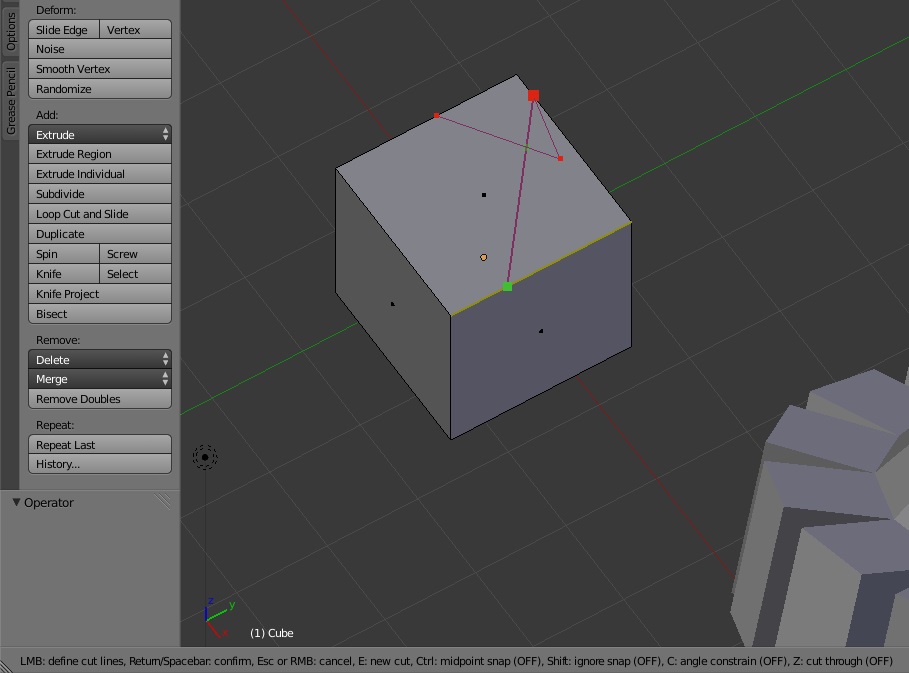
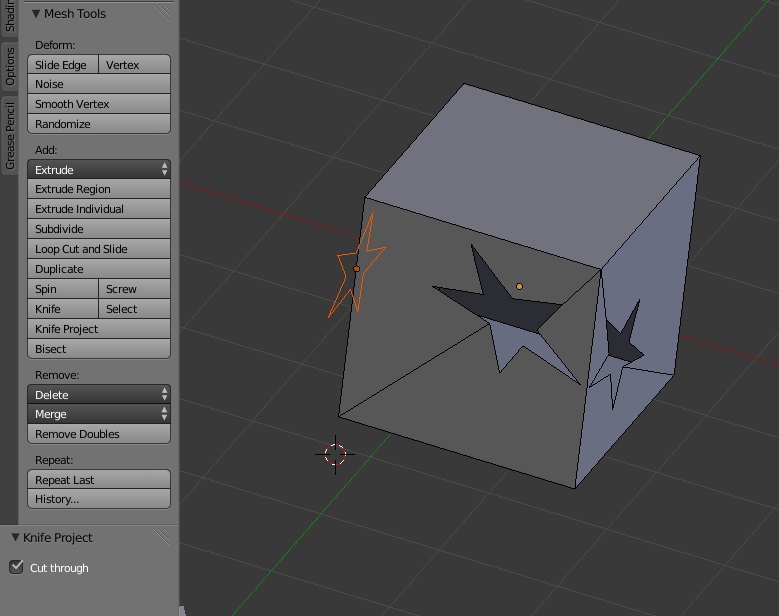
刀具项目工具是一种工具,它允许你将一个物体的形状切割成另一个物体的表面。要使用这种方法,你需要一个平面的物体,比如一个平面或一个圆,来作为你的刀,以及另一个要切割的物体。在对象模式下,右键单击你想要用作刀的对象,然后按住SHIFT键,右键单击你想要切割的对象。然后进入编辑模式,调整你的屏幕,使你的切割被放置在你想要的地方,点击工具标签上的“刀项目”。你也可以选择在屏幕左侧的“Knife project”菜单上选择“cut through”框,将你的切割一直投射到物体上。注意,在使用小刀项目工具之后,你的对象可能不再是防水的,所以你可能想要创建一些墙壁,通过选择你的孔的顶点,并按“F”键来填充它们的面。
Blender有更多的技术和工具,可以进一步开发一个3D模型。如果你想了解更多关于3D建模的基础知识,请查看我的教程3D建模与Blender。
想知道Digilent团队还在做什么很酷的事情,请继续访问Digilent博客!


对于螺丝孔缺少合适墙壁的问题,请尝试通过此服务运行文件:
https://netfabb.azurewebsites.net/
我以前没有使用过blender,但我运行了所有从Sketchup导出的stl,它会自动创建一个防水文件,并修复了导出文件的许多其他小问题!
- m领班